HP初心者講座
今回は、サイトに欠かせない 「画像」 と 「ボタン」 の使い方を解説します。
この2つを追加するだけで、ページが一気にプロっぽく見えるようになります。
まずは画像を表示してみよう
HTMLでは、画像を表示するには <img> タグを使います。
<img src="sample.jpg" alt="サンプル画像" width="100" height="100">| 属性 | 意味 |
|---|---|
src | 画像ファイルのパス(場所) |
alt | 画像が表示されないときの代わりのテキスト |
| width | 画像の横幅 |
| height | 画像の高さ |
画像はHTMLファイルと同じフォルダに「sample.jpg」という名前で保存しておきましょう。
画像のサイズを調整する
CSSを使うと、画像の大きさや形を簡単に変えられます。
img {
  width: 300px;
  height: auto;
  border-radius: 10px;
}
ポイント
widthで幅を指定- height で高さを自動調整
border-radiusで角を丸くできます
リンクボタンを作ろう
ボタンはリンク(<a>タグ) を使って作ります。
<a href="#">詳しく見る</a>これをCSSで装飾して、ボタンのように見せます。
a {
  display: inline-block; /* 横幅や高さを指定できるようにする */
  padding: 10px 20px;
  background-color: #0078d7;
  color: white;
  text-decoration: none;
  border-radius: 5px;
}

a:hover {
  background-color: #005fa3; /* マウスを乗せたときの色 */
}
ポイント
display: inline-block;で横幅や高さを指定できるようにtext-decoration: none;で下線を消す:hoverでマウスを乗せた時の色変化を追加
画像とボタンを組み合わせてみよう
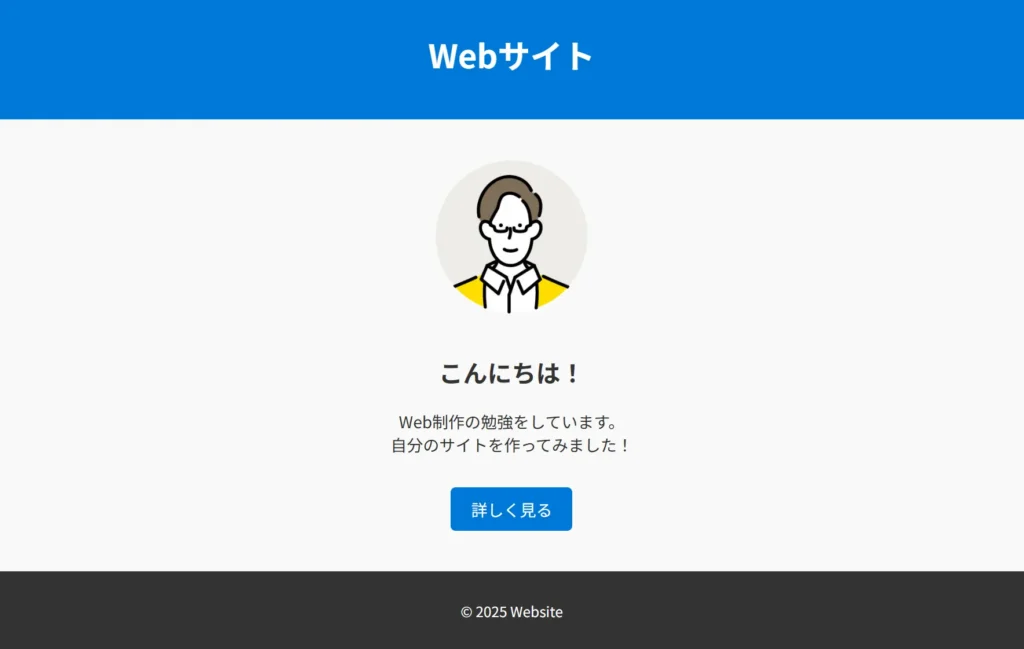
ここまでの内容をまとめて、“カード型デザイン” にしてみましょう。
HTML
<div class="card">
  <img src="service.jpg" alt="サービス画像" width="300" height="200">
  <h2>オリジナルWebテンプレート</h2>
  <p>初心者でも使える高品質テンプレートです。</p>
  <a href="#">詳しく見る</a>
</div>
CSS
.card {
  width: 300px;
  padding: 20px;
  border: 1px solid #ddd;
  border-radius: 10px;
  text-align: center;
  background-color: #fff;
}

.card img {
  width: 100%;
  border-radius: 10px;
  margin-bottom: 10px;
}

.card a {
  display: inline-block;
  padding: 10px 20px;
  background-color: #0078d7;
  color: white;
  text-decoration: none;
  border-radius: 5px;
}

.card a:hover {
  background-color: #005fa3;
}
これで、画像・タイトル・説明・ボタンのまとまった「カード型デザイン」が完成します!
デザインのコツ
| コツ | 説明 |
|---|---|
| 余白をとる | padding や margin を使って呼吸感を出す |
| 角を丸くする | border-radius で柔らかい印象に |
| ホバー効果 | :hover を使うと「動き」が出て印象アップ |
| 同じ幅でそろえる | 見た目が安定して見やすい |
まとめ
- 画像は
<img>タグで表示できる - ボタンは
<a>タグ+CSSで装飾 - 画像+テキスト+ボタンの組み合わせでプロっぽいカードデザイン が作れる
初心者の皆様へ
「画像がうまく表示されない…」
「ボタンの配置がずれてしまう…」
そんな方は、私がココナラに出品しているWebサイト制作サービスをご利用ください。
- 高品質テンプレートでデザインも安心
- 自分で更新できるWebサイト(WordPress)
- 実用的な機能多数
- 操作マニュアル付き
- 公開後2週間の無料サポート
作業に行き詰まったら、プロに任せるのもひとつの手です。
ぜひご相談ください!
次回予告
次回はいよいよ最終ステップ!
「これまでのコードをまとめて、Webページを完成させる」 です。
HTMLとCSSを組み合わせて、Webサイトを完成させましょう!